Codex使用中转平台手动配置方案
前提是你已经安装好了Codex或者Codex-Cli或者任何Ai编辑器(vs code trae cursor等)里面安装了codex插件。
-
先编辑下配置文件(如果没有就新建,存在的话就覆盖)
-
Mac/Linux 的在 ~/.codex/ 的目录下
-
创建或者覆盖配置文件 config.toml 和 auth.json 如果目录下已经有 config.toml 文件和 auth.json 文件就直接替换以下内容
-
如果没有 .codex 这个文件夹目录也可以使用终端命令创建文件夹:先执行 rm -rf ~/.codex 再执行 mkdir ~/.codex # 创建配置目录
model = "gpt-6-astra"
model_provider = "third"
model_reasoning_effort = "xhigh"
sandbox_mode = "danger-full-access"
approval_policy = "never"
file_opener = "vscode"
web_search = "cached"
suppress_unstable_features_warning = true

    [history]
persistence = "save-all"

    [tui]
notifications = true

    [shell_environment_policy]
inherit = "all"
ignore_default_excludes = false

    [features]
unified_exec = false

    [model_providers.third]
name = "third"
base_url = "https://www.dawnai.im"
wire_api = "responses"
requires_openai_auth = true
{
  "OPENAI_API_KEY": "这里填入在三方中转后台里,你自己生成的KEY,是一个以sk-开头的密钥"
}
这样你就可以正常使用了!
对了,还有的用户钟意VsCode一类的AiIDE,这里我推荐使用字节跳动的Trae(建议用国际版,不过国内版也一样的用),因为它可以自定义模型,体验原生AiIDE的体验!
配置方法如下
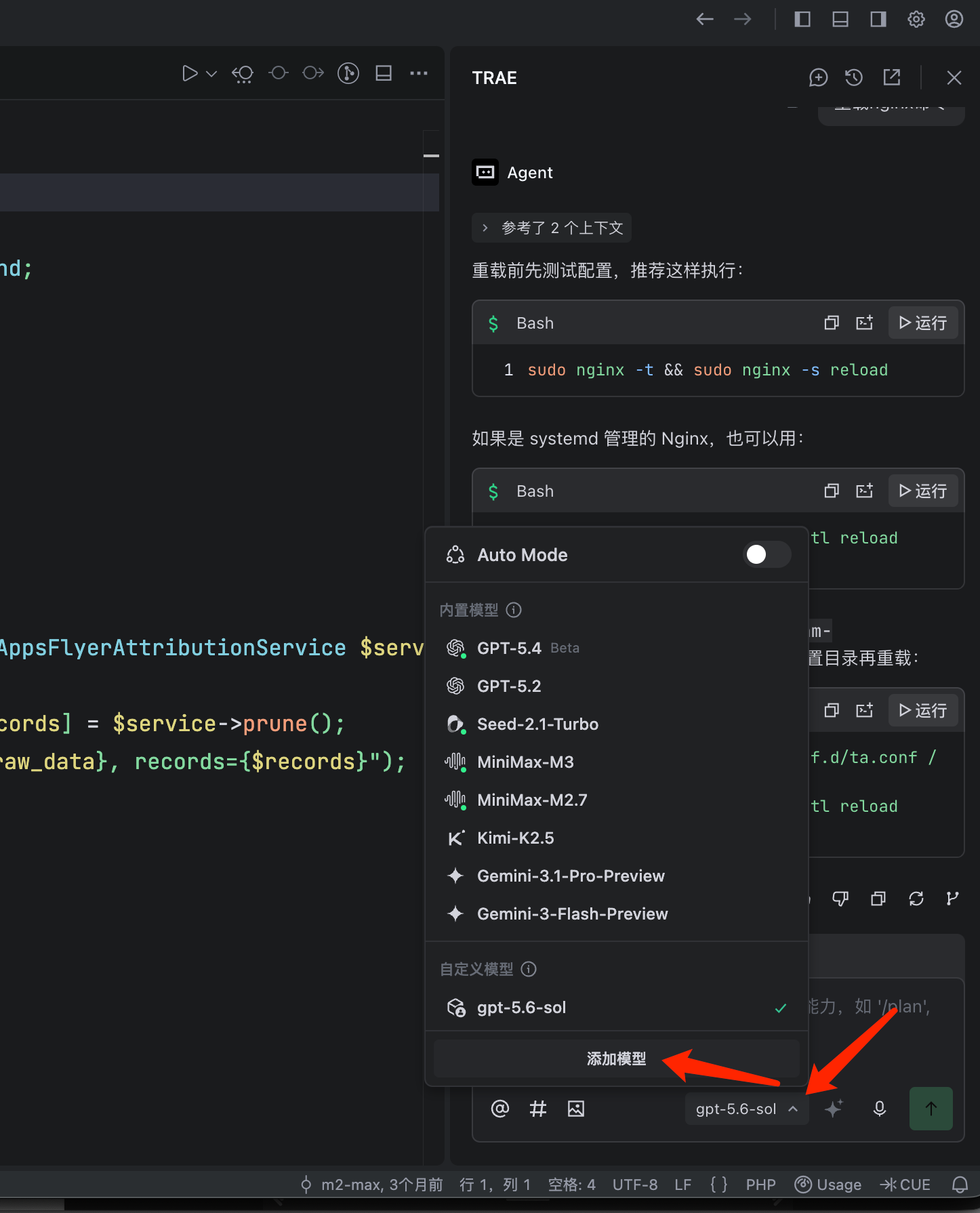
点击截图里的添加模型,然后新界面,选择“自定义模型”,然后继续看图,输入三方api和api key
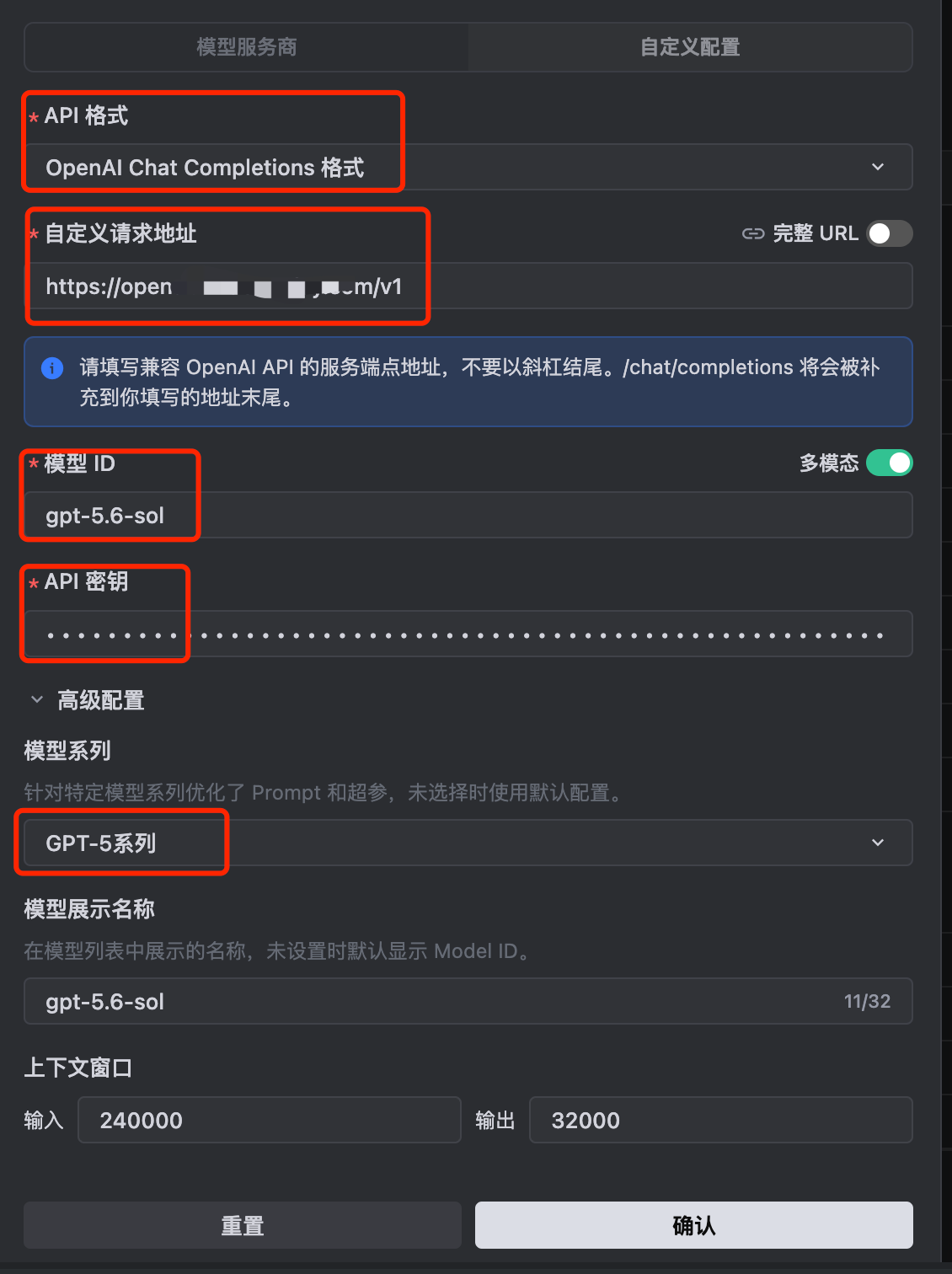
然后添加上即可!这样你就可以得到Trae的原生体验!这也是我喜欢的模式!
Claude使用配置方式
Claude Code 支持通过配置文件进行精细的控制。
1. 创建配置文件
创建或编辑 Claude Code 配置文件:~/.claude/settings.json
vi ~/.claude/settings.json 然后根据下面的配置来配置你的配置即可
{
  "env": {
    "ANTHROPIC_BASE_URL": "https://www.dawnai.im",
    "ANTHROPIC_MODEL": "claude-sonnet-4-6",
    "ANTHROPIC_SMALL_FAST_MODEL": "claude-haiku-4-5-20251001",
    "ANTHROPIC_DEFAULT_SONNET_MODEL": "claude-sonnet-4-6",
    "ANTHROPIC_DEFAULT_OPUS_MODEL": "claude-opus-4-6",
    "ANTHROPIC_DEFAULT_HAIKU_MODEL": "claude-haiku-4-5-20251001",
    "CLAUDE_CODE_DISABLE_NONESSENTIAL_TRAFFIC": "1",
    "ANTHROPIC_API_KEY": "sk-你的key",
    "CLAUDE_CODE_SIMPLE": "1"
  },
  "permissions": {
    "allow":   [],
    "deny":   []
  },
  "tui": "fullscreen",
  "theme": "dark",
  "enabledPlugins": {
    "gopls-lsp@claude-plugins-official": true
  }
}
2. 测试Claude
# 命令行测试
claude --bare -p "只回复 OK" --model claude-sonnet-4-6
# 也可以换更快的模型验证
claude --bare -p "只回复 OK" --model claude-haiku-4-5-20251001
最后了,推荐个群主一直在用的稳定中转平台吧!注册时候感谢使用我的邀请码注册哈!
https://www.dawnai.im/register?aff=WTE58K32MM8H
最后于 17天前
被admin编辑
,原因: